Zum Inhalt springen

Karten und GIS

Jede Immobilie. Jede Ebene. Eine Karte.

Ihre Immobilien auf einer Live-Karte, Ihre eigenen GIS-Ebenen darüber und die Werkzeuge, um das Gelände zu lesen. Und Q, die integrierte KI von Route Royal, schaut mit Ihnen auf die Karte.

  • Q fragenWas liegt auf diesem Grundstück?
  • Q fragenFinde die Dienstbarkeiten auf der Grundstücksebene
  • Q fragenWas ist in Harbour View verfügbar?

Scrollen Sie, um die Karte aufzubauen

01 / 05·Die Live-Karte

Jede Immobilie, genau dort, wo sie steht.

Jede Immobilie erscheint auf der Karte, sobald sie angelegt ist – beim Herauszoomen zu Clustern gebündelt, beim Hineinzoomen mit ihren Grenzen gezeichnet. Filtern Sie nach Status, Art, Projekt, Preis und Schlafzimmern, oder zeichnen Sie ein Gebiet und sehen Sie nur, was darin liegt.

Q fragenWas ist in Harbour View verfügbar?

02 / 05·GIS-Ebenen

Bringen Sie die Ebenen mit, die Sie schon haben.

Importieren Sie GeoJSON, Shapefiles, KML, GeoPackage, WKT oder eine Tabelle mit Koordinaten, in jeder Projektion. Zeichnen Sie Grenzen, Dienstbarkeiten, Abstandsflächen und Zonen von Hand, gestalten Sie jede Ebene nach Kategorie oder Wert und verknüpfen Sie sie mit der Immobilie oder dem Projekt, zu dem sie gehört.

Q fragenWelche Ebenen haben wir?

03 / 05·Räumliche Analyse

Lesen Sie das Gelände, bevor Sie es verkaufen.

Legen Sie einen Puffer um ein Grundstück, verschneiden Sie zwei Ebenen, führen Sie Zonen zusammen oder verknüpfen Sie eine Ebene mit einer anderen, und speichern Sie das Ergebnis als neue Ebene. Heatmaps zeigen, wo sich Wert, Aktivität und Verkäufe ballen, und Zonenstatistiken zählen, was in jedem Gebiet liegt, und zeigen die Preise dazu.

Q fragenIn welcher Zone liegt das Grundstück?

04 / 05·KI auf der Karte

Fragen Sie Q nach dem, was Sie gerade sehen.

Q sieht die Karte so wie Sie: den sichtbaren Ausschnitt, die eingeschalteten Ebenen, die gewählte Immobilie und die gezeichnete Form. Fragen Sie, was auf einem Grundstück liegt, was eine Ebene enthält oder was Sie über die Immobilie vor Ihnen wissen müssen.

Q fragenWas liegt auf diesem Grundstück?

05 / 05·Teamansichten und Links

Eine Karte, an der das ganze Team arbeitet.

Sehen Sie, wer sonst auf der Karte ist und wie er sich darauf bewegt. Speichern Sie Ansichten für sich oder das Team, heften Sie Notizen dorthin, wo sie zählen, und senden Sie einen Link zu einer Live-Karte eines Projekts, auf Wunsch mit Preisen, den Sie jederzeit abschalten können.

Q fragenErzähl mir von der Immobilie, die ich ausgewählt habe

Q, direkt eingebaut

Eine KI, die mit Ihnen auf die Karte schaut.

Q ist kein seitlich angeflanschter Chatbot. Q liest dieselben Immobilien und Ebenen, mit denen Ihr Team arbeitet, und sieht die Karte so wie Sie.

  • Was liegt auf diesem Grundstück?

    Q listet die Zonen, Dienstbarkeiten und Grenzen auf, die den gewählten Punkt abdecken.

  • Welche Ebenen haben wir?

    Q listet Ihre Ebenen auf und was jede davon enthält.

  • Finde die Dienstbarkeiten auf der Grundstücksebene

    Q durchsucht die Ebene und listet die passenden Objekte auf.

  • Erzähl mir von der Immobilie, die ich ausgewählt habe

    Q zeigt ihre Details und ihr Inserat.

  • Was ist in Harbour View verfügbar?

    Q listet die verfügbaren Immobilien des Projekts mit ihren Preisen auf.

  • Gibt es Deals zu dieser Immobilie?

    Q findet die Deals dazu und zeigt, wo jeder steht.

Lieber Claude oder ChatGPT?

Verbinden Sie sie mit einem Klick. Route Royal ist ein vollständiger MCP-Server, also kann die KI, die Sie bereits nutzen, Ihre Ebenen lesen und Objekte, gespeicherte Ansichten und Notizen hinzufügen – im Rahmen der Berechtigungen, die Sie vergeben.

So arbeitet Route Royal mit KI

Der komplette Umfang

Alles, was eine Karte Ihres Unternehmens braucht.

Zehn Module im Geodaten-Paket, auf denselben Immobilien und Projekten wie der Rest von Route Royal.

Auf der Karte sehen

  • Live-Immobilienkarte

    Jede Immobilie auf einer Karte, beim Herauszoomen gebündelt, beim Hineinzoomen mit Grenzen, auf heller, farbiger, dunkler oder Satellitenkarte.

  • Filter und Gebietssuche

    Filtern nach Status, Art, Projekt, Preis, Schlaf- und Badezimmern, oder ein Gebiet zeichnen und darin suchen.

  • Teamansichten und Notizen

    Sehen, wer sonst auf der Karte ist, Ansichten für sich oder das Team speichern und Notizen an die Orte heften, um die es geht.

Ebenen aufbauen

  • GIS-Import

    GeoJSON, Shapefile, KML und KMZ, GeoPackage, WKT und CSV, bis 50 MB, vor dem Import umprojiziert und als Vorschau gezeigt.

  • Zeichnen und Bearbeiten

    Grenzen, Dienstbarkeiten, Abstandsflächen, Zonen, Routen und Punkte zeichnen und bearbeiten, jede Änderung im Verlauf festgehalten.

  • Ebenen-Styling

    Einfarbig, nach Kategorie oder abgestuft nach Wert, mit Farbverläufen und einer Attributtabelle für jede Ebene.

  • GIS-Export

    Jede Ebene als GeoJSON, KML oder Shapefile exportieren.

Auswerten und teilen

  • Geoverarbeitung

    Puffer, Vereinigung, Verschneidung, Differenz, Auflösen, konvexe Hülle, Schwerpunkt und räumliche Verknüpfungen, als neue Ebenen gespeichert.

  • Standortanalysen

    Heatmaps zu Wert, Inseratsaktivität und Verkäufen, Statistiken je Zone und eine Zeitleiste, wie das Portfolio gewachsen ist.

  • Teilbare Kartenlinks

    Eine Live-Karte eines Projekts oder Ihres gesamten Portfolios unter einem öffentlichen Link, Preise optional, der abläuft oder widerrufen werden kann.

PreiseJeder Tarif, plus das Geodaten-PaketGebietsgrenzen, Ebenen, Analysen und Embeds.420 $ / MonatPreise ansehen

Ihre eigene Karte

Ihr Geschäft, Ebene für Ebene.

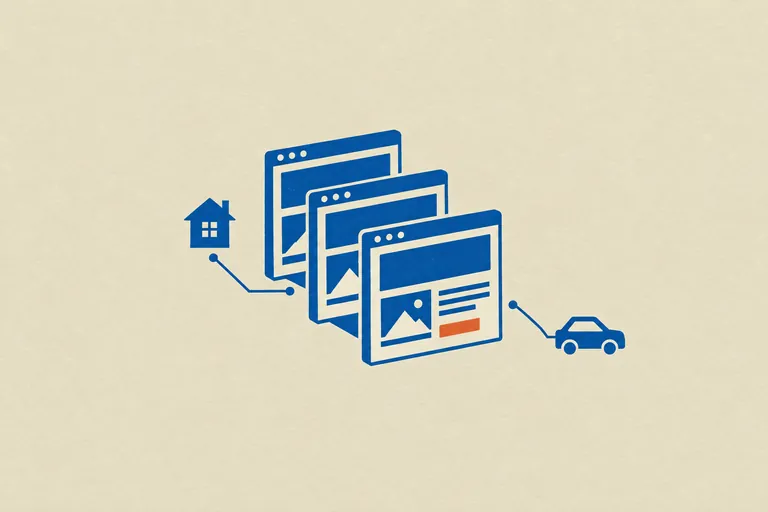
Ihre Immobilien, die Grenzen, die Ihr Team zeichnet, und die Ebenen, die Sie importieren, übereinander auf einer Live-Karte, auf der jedes Element seine Akte öffnet.

Jeder Tarif, plus das Geodaten-Paket420 $ / Monat

Ihre Karte

Zeigen Sie auf die Karte, um eine Ebene anzuheben. Tippen Sie auf ein Element, um seine Akte zu öffnen.

Ebenen

Akte

Grundstücksgrenzen

Harbour View, Bauabschnitt 2

Fläche
2,4 ha
Ihre Immobilien darin
4
Verknüpft mit
Harbour View